Ne işe yarar?
Resepton size özel bir takvim bağlantısı oluşturur. Bu bağlantıyı Google Takvim'e ya da iPhone/Mac takvimine eklediğinizde randevularınız orada da görünür ve kendiliğinden güncellenir. Müşterinin yalnız ön adı ve hizmet görünür.
Nasıl çalışır?
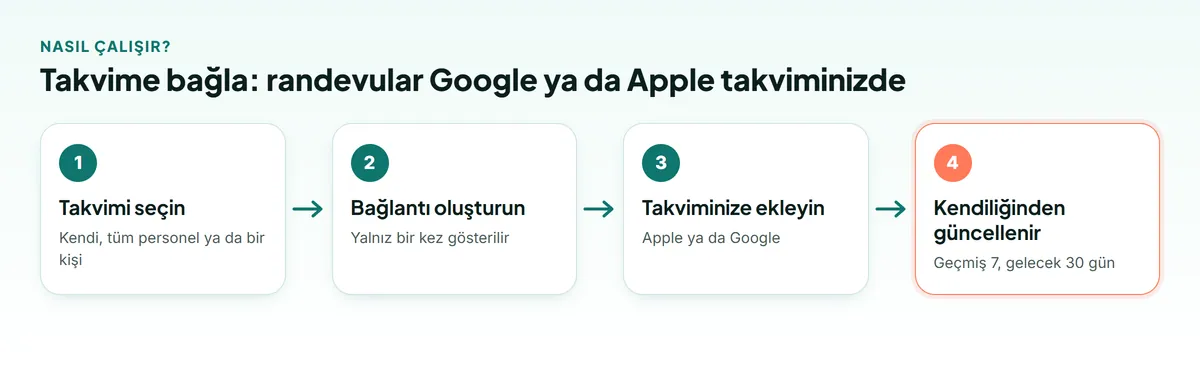
- 1Takvimi seçinKendi, tüm personel ya da bir kişi
- 2Bağlantı oluşturunYalnız bir kez gösterilir
- 3Takviminize ekleyinApple ya da Google
- 4Kendiliğinden güncellenirGeçmiş 7, gelecek 30 gün
Bağlamak
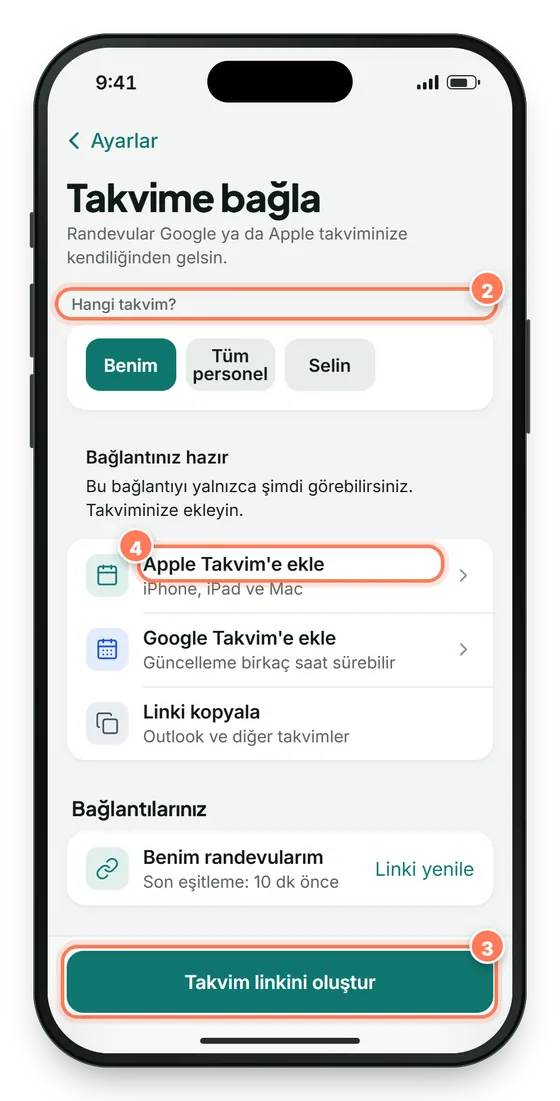
- 1Telefonda Ayarlar → Randevu → Takvime bağla, panelde Ayarlar → Takvime bağla.
- 2Hangi takvim? seçin: kendi randevularınız, tüm personel ya da bir personel.
- 3Takvim linkini oluştur deyin.
- 4Apple Takvim'e ekle ya da Google Takvim'e ekle ile takviminize ekleyin; başka bir program için Linki kopyala.
İpuçları
- iPhone ve Mac takvimi bağlantıyı daha sık yeniler; Google Takvim'de güncelleme birkaç saat sürebilir.
- Bağlantı yalnız oluşturulduğu an gösterilir; kaybederseniz Linki yenile ile yenisini alın.
- İptal edilen randevular takvimde görünmez; onay bekleyenlerin yanında "(onay bekliyor)" yazar.
Sık sorulanlar
Takvimimden randevu ekleyebilir miyim?
Hayır, bağlantı tek yönlüdür: Resepton'dan takviminize. Randevuyu uygulamadan ya da panelden ekleyin.
Bağlantı başkasının eline geçerse?
Bağlantılarınız listesinde Bağlantıyı kapat ya da Linki yenile deyin; eski bağlantı hemen çalışmaz olur.
Sorun giderme
Takvimde hiç randevu görünmüyor
Bağlantılarınız listesinde Son eşitleme yazıyor mu bakın. "Henüz eşitlenmedi" ise bağlantıyı takviminize doğru eklediğinizden emin olun; Google için birkaç saat bekleyin.
Bağlantı aniden çalışmaz oldu
Planınız Ücretsiz'e düştüyse, personel pasif olduysa ya da yetkisi kaldırıldıysa bağlantı kapanır.