Ne işe yarar?
Randevu sayfanız Instagram'daki vitrininizin devamıdır. Kapak fotoğrafı, logo, renk ve dükkân fotoğraflarıyla müşteri daha randevu almadan sizi tanır. Değişiklikler anında kaydedilir; tam ekran önizleme müşterinin gördüğünü aynen gösterir.
Nasıl çalışır?
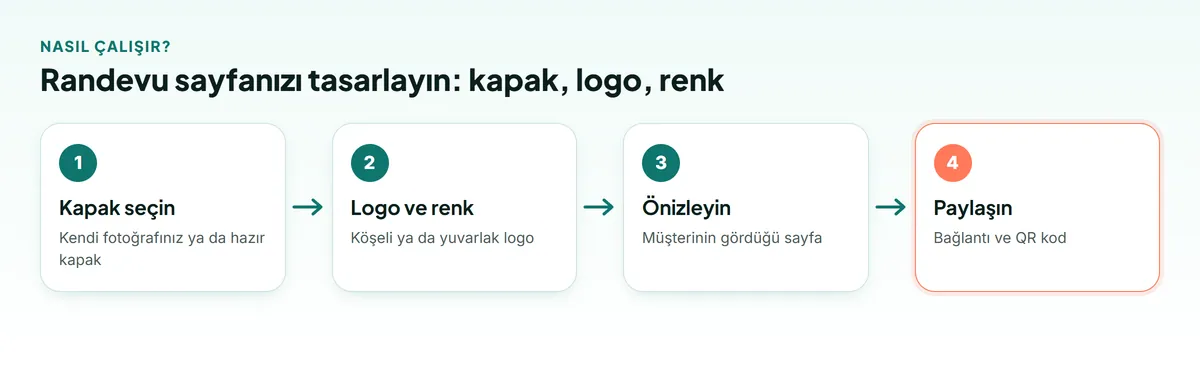
- 1Kapak seçinKendi fotoğrafınız ya da hazır kapak
- 2Logo ve renkKöşeli ya da yuvarlak logo
- 3ÖnizleyinMüşterinin gördüğü sayfa
- 4PaylaşınBağlantı ve QR kod
Kapak, logo ve renk
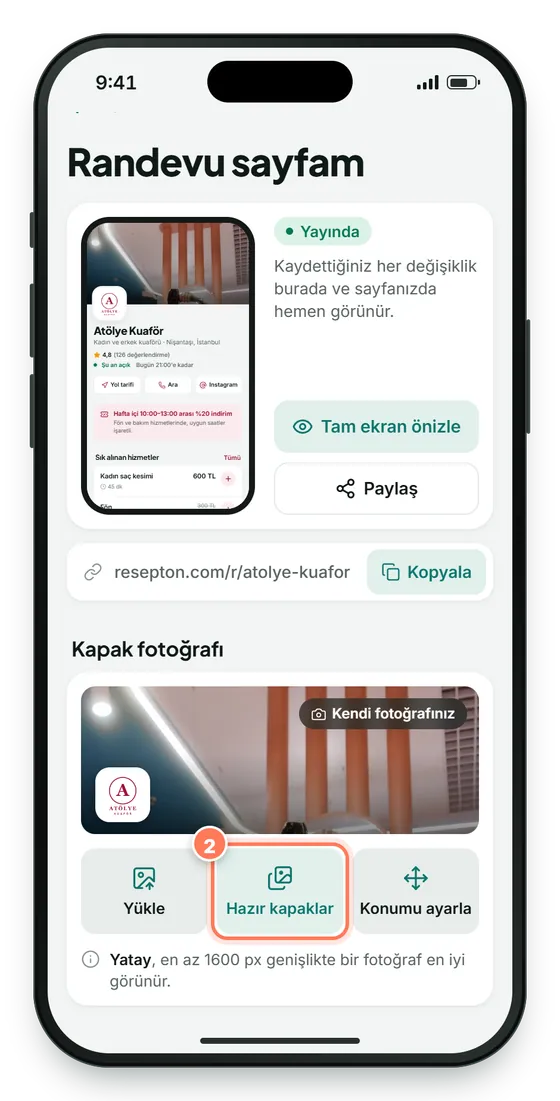
Telefonda- 1Menü → Randevu sayfam ekranını açın.
- 2Kapak fotoğrafı bölümünde Yükle ile kendi fotoğrafınızı seçin ya da Hazır kapaklar'dan sektörünüze uygun bir fotoğraf seçin.
- 3Konumu ayarla ile fotoğrafı sürükleyip yakınlaştırın; telefonda ve bilgisayarda nasıl görüneceğini ayrı ayrı kontrol edin.
Logo, renk ve dükkân fotoğrafları
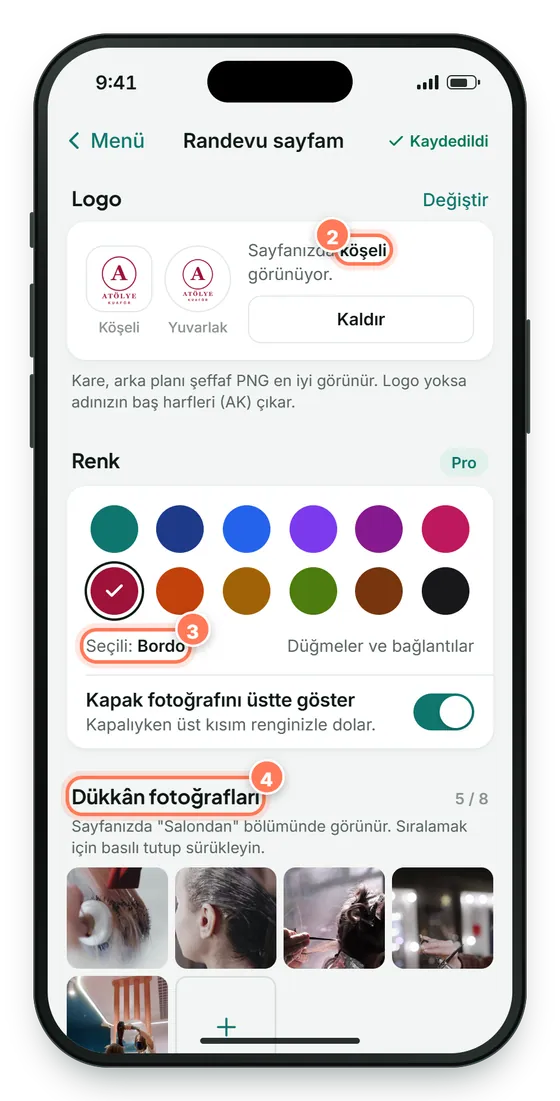
Telefonda- 1Aşağı kaydırın; Logo bölümünde logonuzu yükleyin.
- 2Şeklini seçin: Köşeli ya da Yuvarlak. Logonuz yoksa adınızın baş harfleri görünür.
- 3Renk bölümünden hazır bir renk seçin ya da kendi renk kodunuzu girin.
- 4Dükkân fotoğrafları ekleyin (en fazla 8); sayfanızda "Salondan" bölümünde görünür.
Önizlemek
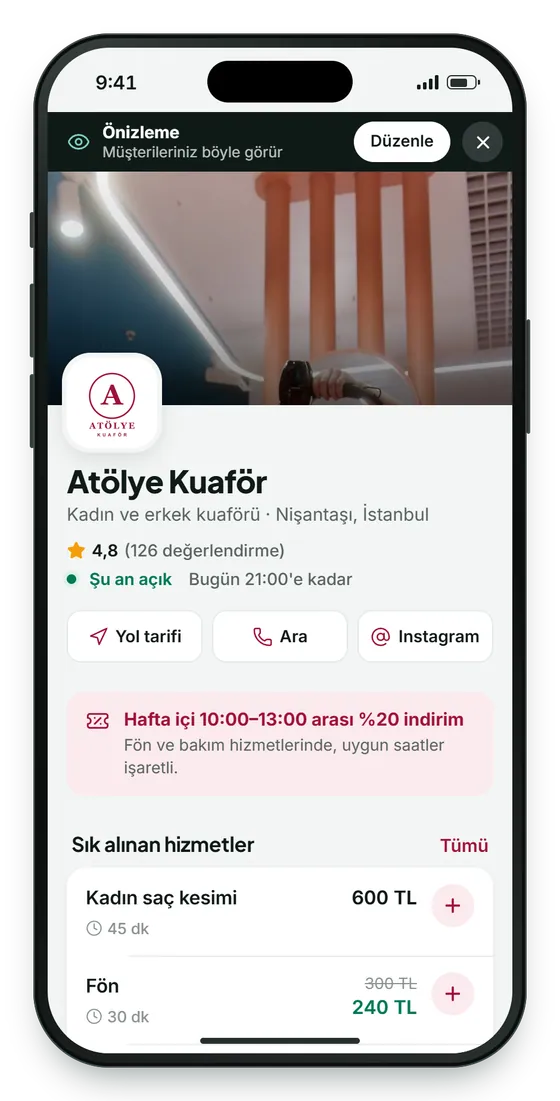
- 1Tam ekran önizle'ye dokunun; müşterinin açtığı sayfanın aynısı açılır.
- 2Düğmelere basabilirsiniz ama randevu oluşmaz, doğrulama kodu gönderilmez.
- 3Beğenmediğiniz yeri kapatıp düzeltin; önizleme her zaman son kaydedilen hâli gösterir.
Panelde
Panelde- 1Ayarlar → İşletme bilgileri sayfasında Randevu sayfam bölümüne inin.
- 2Kapak fotoğrafı, Logo, Renk ve Dükkân fotoğrafları (en fazla 8) aynı sırayla buradadır.
- 3Tam ekran önizle ile sayfayı yeni sekmede açın.
İpuçları
- Kapak için yatay, en az 1600 piksel genişlikte bir fotoğraf en iyi görünür.
- Logo için arka planı şeffaf, kare bir PNG kullanın; koyu logoda Arkasına beyaz zemin koy seçeneğini açın.
- Dükkân fotoğraflarına bir fotoğrafa dokunup Kapak yap diyerek kapak da yapabilirsiniz.
Sık sorulanlar
Ücretsiz planda kapak görünür mü?
Kapak yükleyebilirsiniz ama sayfada Pro planda görünür. Ücretsiz planda üst kısım varsayılan renkle dolar.
Hazır kapaklar ücretli mi?
Hayır. Yüz ve marka içermeyen, ücretsiz kullanılabilen fotoğraflardır.
Kapak telefonda ve bilgisayarda farklı mı görünür?
Konum ayarı ikisinde de aynı kullanılır. Kapak konumu ekranında Telefonda ve Bilgisayarda görünümünü ayrı ayrı kontrol edebilirsiniz.
Sorun giderme
"Kapak şu an gizli" uyarısı
Renk bölümündeki Kapak fotoğrafını üstte göster anahtarını açın.
"Görsel çok büyük"
Fotoğrafı telefonda kırpıp ya da ekran görüntüsünü alıp tekrar yükleyin.
Fotoğraf seçemiyorum
Telefonunuzun ayarlarından Resepton'a galeri izni verin.