Ne işe yarar?
Kendi onam formunuzu hazırlarsınız ya da hazır şablonlardan başlarsınız (dövme, kalıcı makyaj, lazer epilasyon, cilt bakımı, fizyoterapi, pilates sağlık beyanı). Formu hizmetlere bağlarsanız o hizmete randevu onaylanınca müşteriye WhatsApp'tan form bağlantısı kendiliğinden gider. Doldurulan form müşteri kartında saklanır.
Nasıl çalışır?
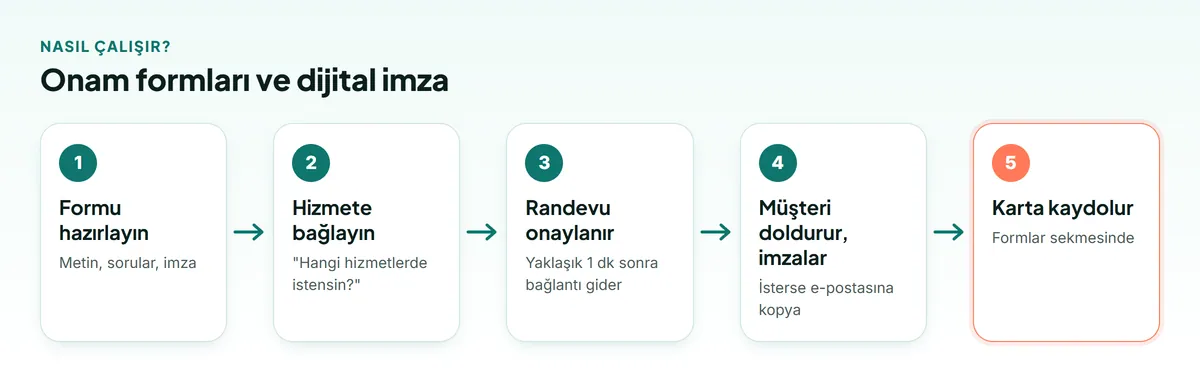
- 1Formu hazırlayınMetin, sorular, imza
- 2Hizmete bağlayın"Hangi hizmetlerde istensin?"
- 3Randevu onaylanırYaklaşık 1 dk sonra bağlantı gider
- 4Müşteri doldurur, imzalarİsterse e-postasına kopya
- 5Karta kaydolurFormlar sekmesinde
Form hazırlamak
- 1Telefonda Ayarlar → Randevu → Onam formları ve imza, panelde Ayarlar → Onam formları.
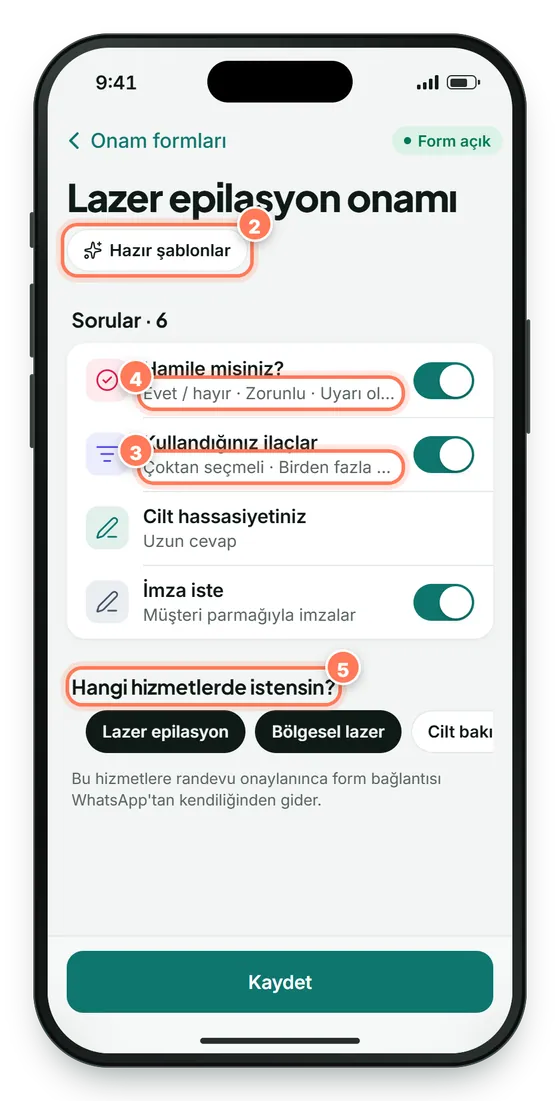
- 2Yeni form açın ya da Hazır şablonlar'dan birini ekleyin (kapalı olarak eklenir).
- 3Başlık ve Onam metni yazın, Sorular ekleyin: Kısa cevap, Uzun cevap, Evet / hayır ya da Çoktan seçmeli. Çoktan seçmelide Birden fazla seçilebilir'i açabilirsiniz.
- 4Önemli sorularda Zorunlu ve Uyarı olarak göster'i açın; "evet" cevabı müşteri kartında ve randevuda kırmızı uyarı olarak görünür. İmza iste'yi açın.
- 5Hangi hizmetlerde istensin? bölümünden hizmetleri seçin ve Form açık anahtarını açın.
Formu elle göndermek
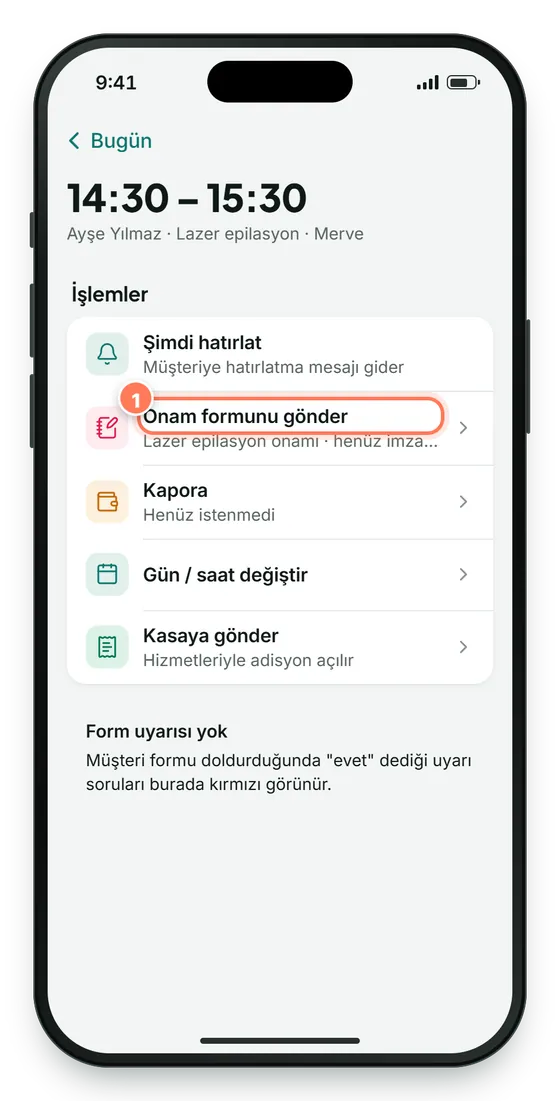
- 1Randevuyu açın ve Onam formunu gönder deyin; müşteriye WhatsApp'tan bağlantı gider (en az 3 gün geçerli).
- 2Müşteri salondaysa panelde müşteri kartının Formlar sekmesinden Salonda doldurt deyin; form o cihazda açılır (2 saat geçerli).
- 3Ya da Bağlantı gönder → Bağlantıyı kopyala / WhatsApp'ta paylaş (3 gün geçerli, tek kullanımlık).
Doldurulan formu görmek
- 1Müşteri kartında Formlar sekmesini açın (telefonda müşteri kartındaki onam formları bölümü).
- 2Görüntüle / yazdır ile formu açın ya da yazdırın; E-postayla gönder ile kopyasını iletin.
- 3Müşteri form sayfasında e-postasını yazdıysa ona 30 gün geçerli bir kopya bağlantısı (PDF) gider.
İpuçları
- Bir formda en fazla 40 soru, bir soruda en fazla 12 seçenek olabilir.
- Müşteri formu imzalamışsa tekrar göndermeye gerek yoktur; sistem "zaten imzaladı" der.
- Sağlık bilgisi içeren formlarda yalnız gerçekten gereken soruları sorun (KVKK'da veri en aza indirme).
Sık sorulanlar
Form ne zaman kendiliğinden gider?
Forma bağlı bir hizmete randevu onaylandıktan yaklaşık 1 dakika sonra, ayrı bir WhatsApp mesajıyla. Bağlantı randevudan 24 saat sonrasına kadar çalışır.
Müşteri imzayı nasıl atıyor?
Telefonunda parmağıyla, bilgisayarda fareyle imza alanına çizer.
E-posta kopyasında cevaplar yazıyor mu?
Hayır. E-postada yalnız kopyaya giden güvenli bağlantı vardır; cevaplar e-postanın içine yazılmaz.
Sorun giderme
Form müşteriye kendiliğinden gitmedi
En sık neden: form hiçbir hizmete bağlı değil. Formda "Bu form hiçbir hizmete bağlı değil; müşteriye otomatik gönderilmez" uyarısı görünür. Hangi hizmetlerde istensin? bölümünden hizmet seçin ve Form açık olduğundan emin olun.
"Telefon numarası kayıtlı değil"
Müşterinin kartına cep telefonu ekleyin ya da Salonda doldurt ile salonda doldurtun.
"Birkaç dakika önce gönderildi"
Aynı form 10 dakika içinde tekrar gönderilmez; müşteriden mesajını kontrol etmesini isteyin.
Müşteri "Form bağlantısının süresi dolmuş" görüyor
Randevu ekranından Onam formunu gönder ile yeni bağlantı gönderin.