Ne işe yarar?
Belirli gün, saat, hizmet ve personel için indirim tanımlarsınız. Müşteri randevu sayfanızda eski fiyatın üstü çizili, indirimli saatleri rozetle görür. Randevu alınınca indirim fiyata, kasaya ve yapay zekâ asistanın cevaplarına kendiliğinden yansır.
Nasıl çalışır?
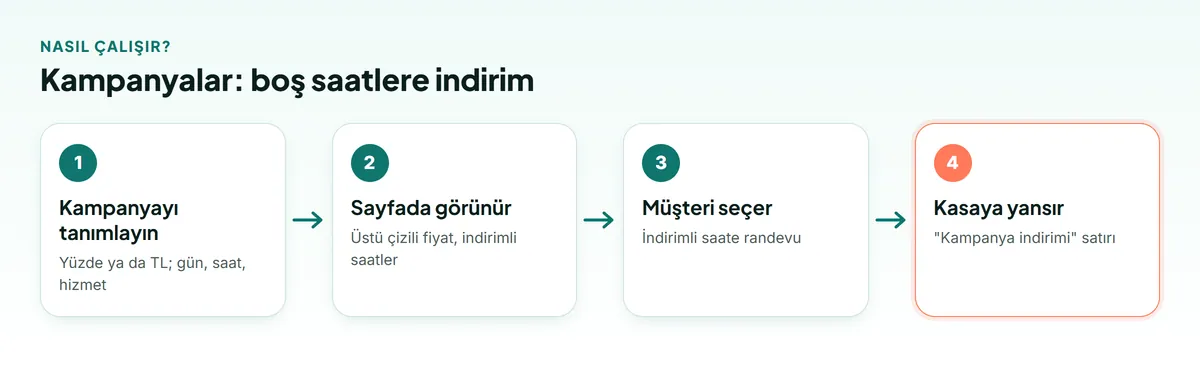
- 1Kampanyayı tanımlayınYüzde ya da TL; gün, saat, hizmet
- 2Sayfada görünürÜstü çizili fiyat, indirimli saatler
- 3Müşteri seçerİndirimli saate randevu
- 4Kasaya yansır"Kampanya indirimi" satırı
Kampanya eklemek
- 1Telefonda Menü → Kampanyalar, panelde sol menüden Kampanyalar.
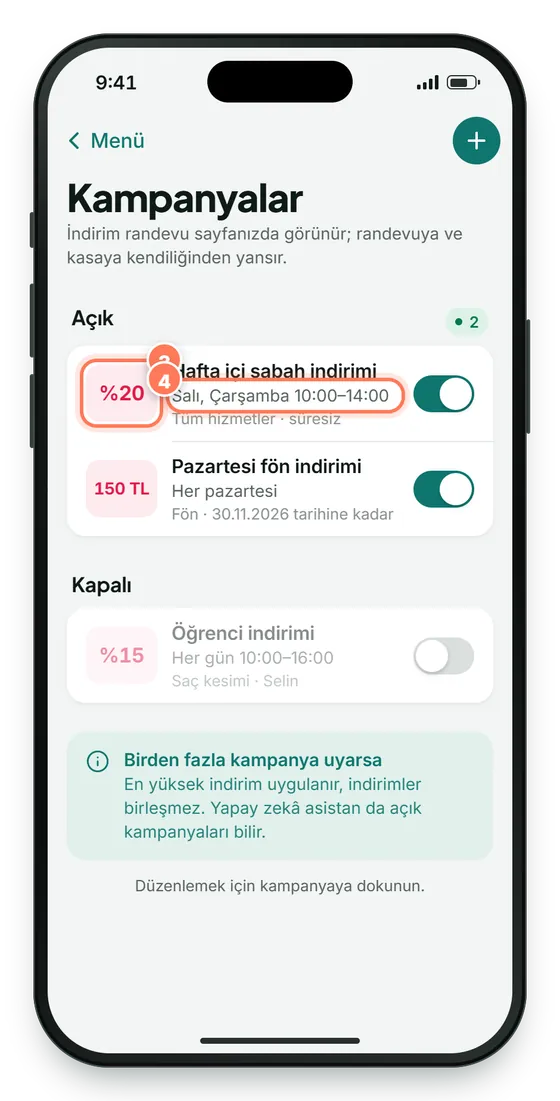
- 2Kampanya ekle deyin ya da hazır örneklerden birini seçin (Hafta içi sabah %20, Pazartesi %15, Açılışa özel 100 TL).
- 3Adını yazın (randevu sayfasında görünür), Yüzde (%) ya da Tutar (TL) seçip miktarı girin.
- 4Hizmetleri (ya da Tüm hizmetler), isterseniz personeli, günleri, saat aralığını ve tarih aralığını seçin.
- 5Kampanya açık anahtarını açıp kaydedin.
Bilmeniz gerekenler
- İndirim randevunun başlangıç saatine göre uygulanır; bitiş saati hariçtir (10:00–14:00 kampanyasında 13:59 dahil, 14:00 değil).
- Birden fazla kampanya uyarsa en yüksek indirim uygulanır; indirimler birleşmez.
- TL indirimi hizmet fiyatını geçemez. Randevunun saati ya da personeli değişirse indirim yeniden hesaplanır.
İpuçları
- Raporlar'daki saatlere göre yoğunluk grafiğine bakıp en boş saatleriniz için kampanya açın.
- Kampanyayı Paylaşım stüdyosu'ndaki Kampanya şablonuyla Instagram'da duyurun.
Sık sorulanlar
Elle verdiğim randevuya da indirim uygulanır mı?
Evet; kampanya kurallarına uyan her randevuya uygulanır.
Kampanyayı geçici durdurabilir miyim?
Evet, Kampanya açık anahtarını kapatın; ayarları silinmez.
Sorun giderme
İndirim randevu sayfasında görünmüyor
Kampanyanın açık olduğunu, tarih aralığının geçmediğini ve seçili gün/saatin uyduğunu kontrol edin. Saat aralığının bitiş saati dahil değildir.
Kampanyalar menüde yok
Kampanyalar Pro planda ve Fiyat değiştirebilir yetkisiyle görünür.
Hediye çeki satın, kasada kullanılsın
Takıldınız mı?Panelde ve uygulamada Canlı destek'ten 7/24 yazın.Bu özelliği panelde açın →