Ne işe yarar?
Müşterileriniz sizi zaten Instagram'da, WhatsApp'ta ve Google Haritalar'da buluyor. Randevu bağlantınız bu üç yerde de durursa müşteri sizi aramak yerine doğrudan randevu alır. Bu rehber her birinin adımlarını anlatır; Instagram ve WhatsApp'taki ayarlar o uygulamaların kendi ekranlarında yapılır.
Nasıl çalışır?
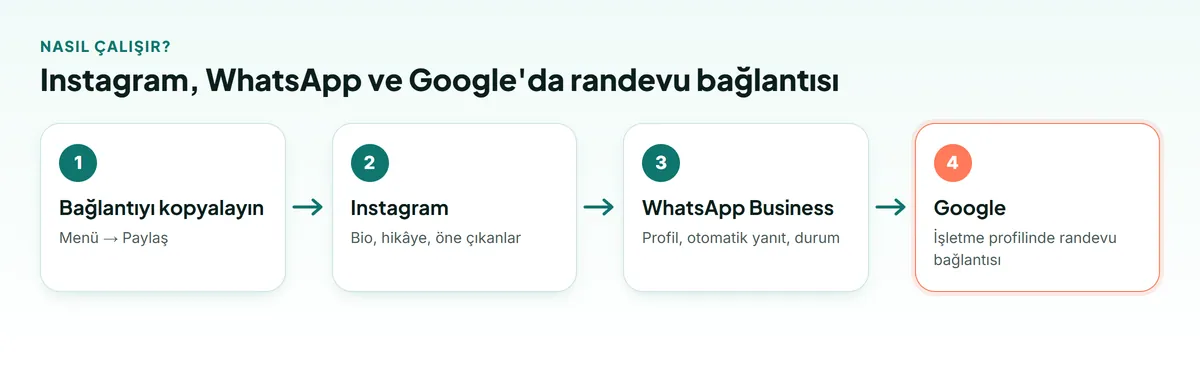
- 1Bağlantıyı kopyalayınMenü → Paylaş
- 2InstagramBio, hikâye, öne çıkanlar
- 3WhatsApp BusinessProfil, otomatik yanıt, durum
- 4Googleİşletme profilinde randevu bağlantısı
- 1Profili düzenle → Bağlantılar → Harici bağlantı ekle; randevu bağlantınızı yapıştırın, başlığa "Online randevu" yazın.
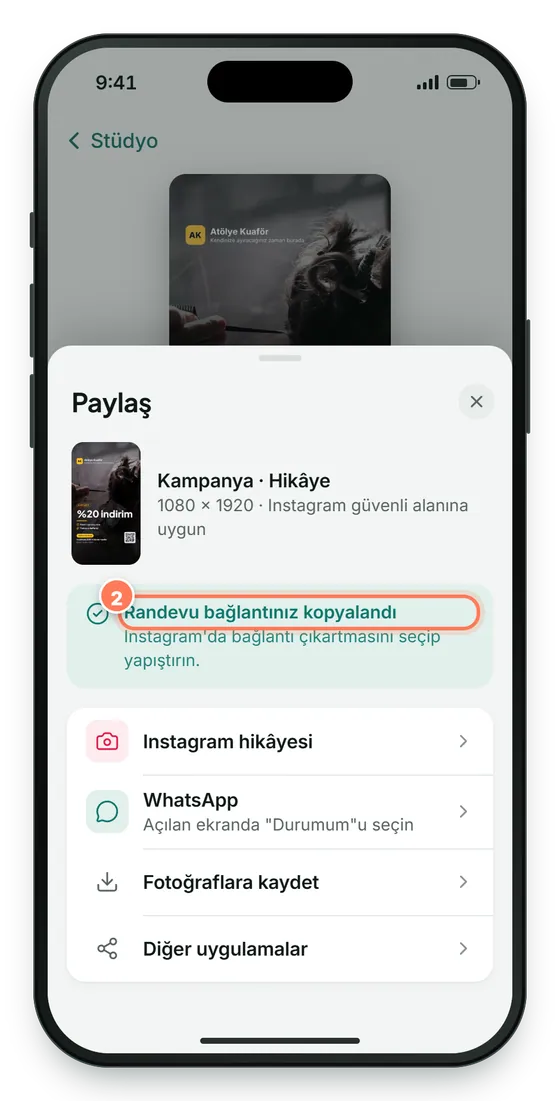
- 2Resepton'da Paylaşım stüdyosu'ndan bir görsel hazırlayıp Paylaş → Instagram hikâyesi deyin; randevu bağlantınız kendiliğinden kopyalanır. Instagram'da bağlantı çıkartmasını seçip yapıştırın.
- 3Bu hikâyeyi Öne çıkanlar'a "Randevu" adıyla ekleyin; stüdyodaki Öne çıkan kapakları şablonu kapağını hazırlar.
- 4Instagram DM'lerine asistanın yanıt vermesini isterseniz hesabınızı bağlayın ("Instagram DM asistanı" rehberi, Pro).
WhatsApp Business
- 1WhatsApp Business'ta Ayarlar → İşletme araçları → İşletme profili'ne girin, Web sitesi alanına randevu bağlantınızı yazın.
- 2İşletme araçları → Karşılama mesajı ve Uzakta mesajı'nı açın; metne randevu bağlantınızı ekleyin (hazır metin aşağıda).
- 3Hızlı yanıtlar'a "/randevu" kısayoluyla bağlantınızı kaydedin; soran müşteriye iki dokunuşla gönderin.
- 4Haftada bir Durum'a stüdyodan bir görsel koyun; Resepton'da Paylaş → WhatsApp'ı seçip "Durumum"u seçin.
Google İşletme Profili
- 1Google'da işletmenizi aratıp Profili düzenle'ye girin.
- 2Randevu bağlantıları (ya da "Rezervasyonlar") alanına randevu bağlantınızı yapıştırın.
- 3Kaydedin; haritada sizi bulan kişi Randevu al düğmesiyle doğrudan sayfanıza gelir.
Hazır metinler
Kopyalayın, köşeli parantezli [ ] yerleri doldurun. Süslü parantezli {link} gibi alanları toplu mesaj kendisi doldurur.
Merhaba, Atölye Kuaför'e hoş geldiniz! Randevunuzu 7/24 buradan, beklemeden alabilirsiniz: [randevu bağlantınız] Başka bir sorunuz varsa yazın, en kısa sürede dönelim.
Şu an kapalıyız ama randevunuzu hemen alabilirsiniz: [randevu bağlantınız] Sabah ilk iş mesajınıza döneceğiz.
Artık randevularımızı online alıyoruz! Bağlantıya dokunun, boş saatleri görün, saniyeler içinde randevunuzu alın.
İpuçları
- Bağlantının başlığına "Online randevu" yazmak, sadece adresi yazmaktan çok daha fazla tıklanır.
- Stüdyodaki Boş saatler şablonu takviminizden boş saatleri kendiliğinden yazar; haftada bir paylaşmak boşlukları doldurur.
Sık sorulanlar
Instagram'a doğrudan gönderi paylaşabilir miyim?
Paylaşım stüdyosu görseli Instagram hikâyesine gönderir ve bağlantınızı kopyalar; çıkartmayı Instagram'da siz eklersiniz. Panelde Instagram'a paylaş düğmesi de vardır.
WhatsApp otomatik yanıtları Resepton mu gönderiyor?
Hayır. Karşılama ve uzakta mesajları WhatsApp Business uygulamasının kendi özelliğidir; Resepton yalnız randevu onayı, hatırlatma ve doğrulama kodu gönderir.
Sorun giderme
Instagram'da bağlantı çıkartması yapıştırınca hata veriyor
Bağlantının tamamını (https:// ile başlayan) kopyaladığınızdan emin olun; Menü'deki Paylaş ile tekrar kopyalayın.
Google'da randevu alanını bulamıyorum
Bu alan bazı işletme kategorilerinde görünür. Görünmüyorsa bağlantıyı Web sitesi alanına ekleyin.